轮盘三个圈的动作分配与覆盖规则
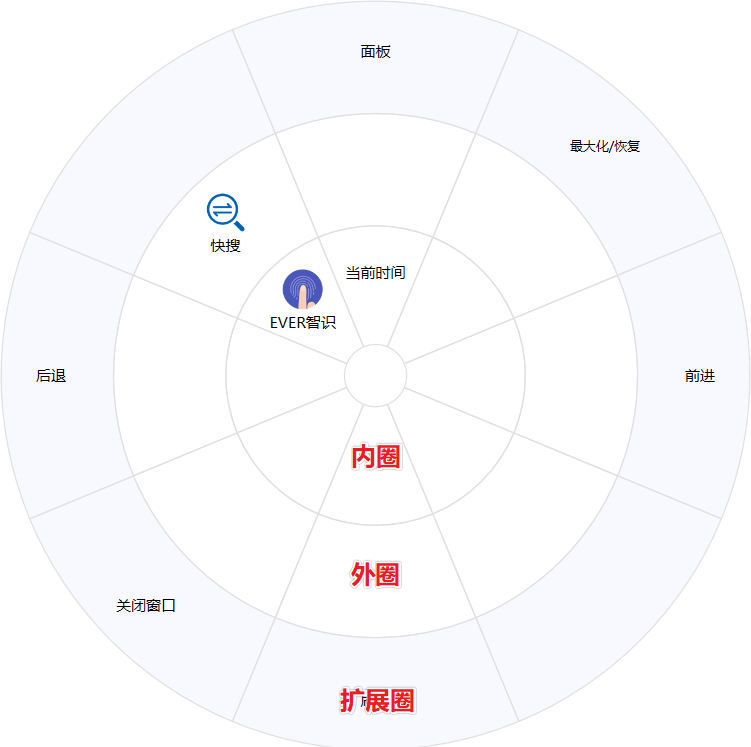
轮盘一共 24 个可见位置(两圈各 8)加 8 个扩展方位,怎么分配不乱?官方设计了一套"全局默认 + 软件覆盖"的复用规则。
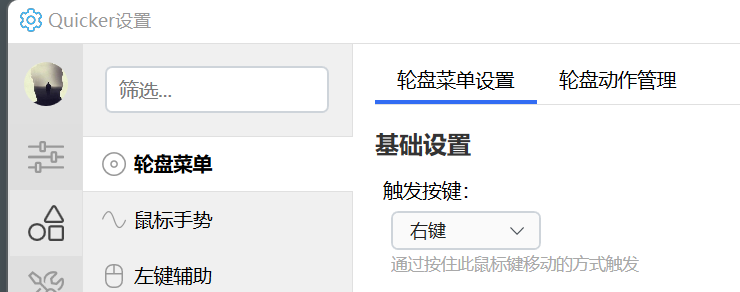
两个管理入口
效果完全一样,选顺手的:
- 设置窗口 → 轮盘动作管理页;
- 场景与动作管理窗口 → 选中"全局"或某软件场景 → 右侧轮盘区。
核心规则:全局兜底,软件覆盖
在某软件下触发轮盘时,逐个位置判断:该软件场景里设了操作就用软件的,没设就用全局场景的,两边都没设就空着。
| 全局场景 | 软件场景 | 实际生效 | 典型用途 |
|---|---|---|---|
| 操作 A | 留空 | A | 纯全局位:任何软件下都可用 |
| 留空 | 操作 B | B | 纯软件位:只在特定软件里出现 |
| 操作 A | 操作 B | B | 默认位 + 个别软件覆盖 |
| 留空 | 留空 | 无 | 备用空位 |
官方给的经典例子:"关闭文档"位置在全局设为 Ctrl+W,但在 Visual Studio 场景里覆盖为 Ctrl+F4——同一个位置,两个软件各按各的习惯来。
分配建议(来自官方文档)
- 先规划好哪些位置永远是全局操作、哪些留给软件;
- 扩展圈只在全局场景设置,保证任何窗口下方位感一致,利于盲操作;
- 位置尽量和方向建立关联:左=后退/历史,右=前进,下=关闭/确认。
界面配色怎么看
- 全局场景里:白色是可见的两圈,蓝紫色是扩展圈(触发时不可见);
- 软件场景里:淡黄色表示"这个位置全局已设置,再设会覆盖全局",白色表示全局为空。
怎么设置一个位置
在空白位置点左键或右键即可创建,操作类型与面板动作同源(快速操作设置方式见官方"快速操作"文档);更顺手的方式是把面板里的动作直接拖到轮盘位置上——先把面板钉住、锁定动作页切换再拖。
每个位置还支持"直接触发 + 按键触发"双模式(一个位置挂多个操作),以及编辑、清除、拖动换位等日常维护;想一页轮盘变多页,官方的变通方案是自定义场景 + 高级鼠标触发组合触发。