输入缩写自动展开常用文字的文本指令
文本指令的官方一句话教程:输入特定的字符组合,按 Tab 或其他设定的触发字符后,执行对应的操作。它是给"打字流"用户准备的——写文档、回消息时手一直在键盘上,连面板都不想弹。
💡 本功能为专业版功能,免费版用户可以试用 6 个月;免费版限制为 10 条规则(见版本差异)。
能干什么:官方示例场景

- 输入常用文字:地址、落款、话术模板,缩写一敲整段展开;
- 输入当前日期时间:
日期类缩写展开成今天的日期或此刻时间,日报周报神器; - 输入特殊字符:生僻符号挂上顺手的缩写;
- 插入代码片段:程序员的常用模板;
- 运行动作:缩写不止能打字,还能直接触发面板里的动作;
- 字符指令转热键:官方演示的妙用——在 Word 里把
# + 空格转成"标题 1"、## + 空格转成"标题 2",用键盘复刻 Markdown 的写作体验。
设置窗口
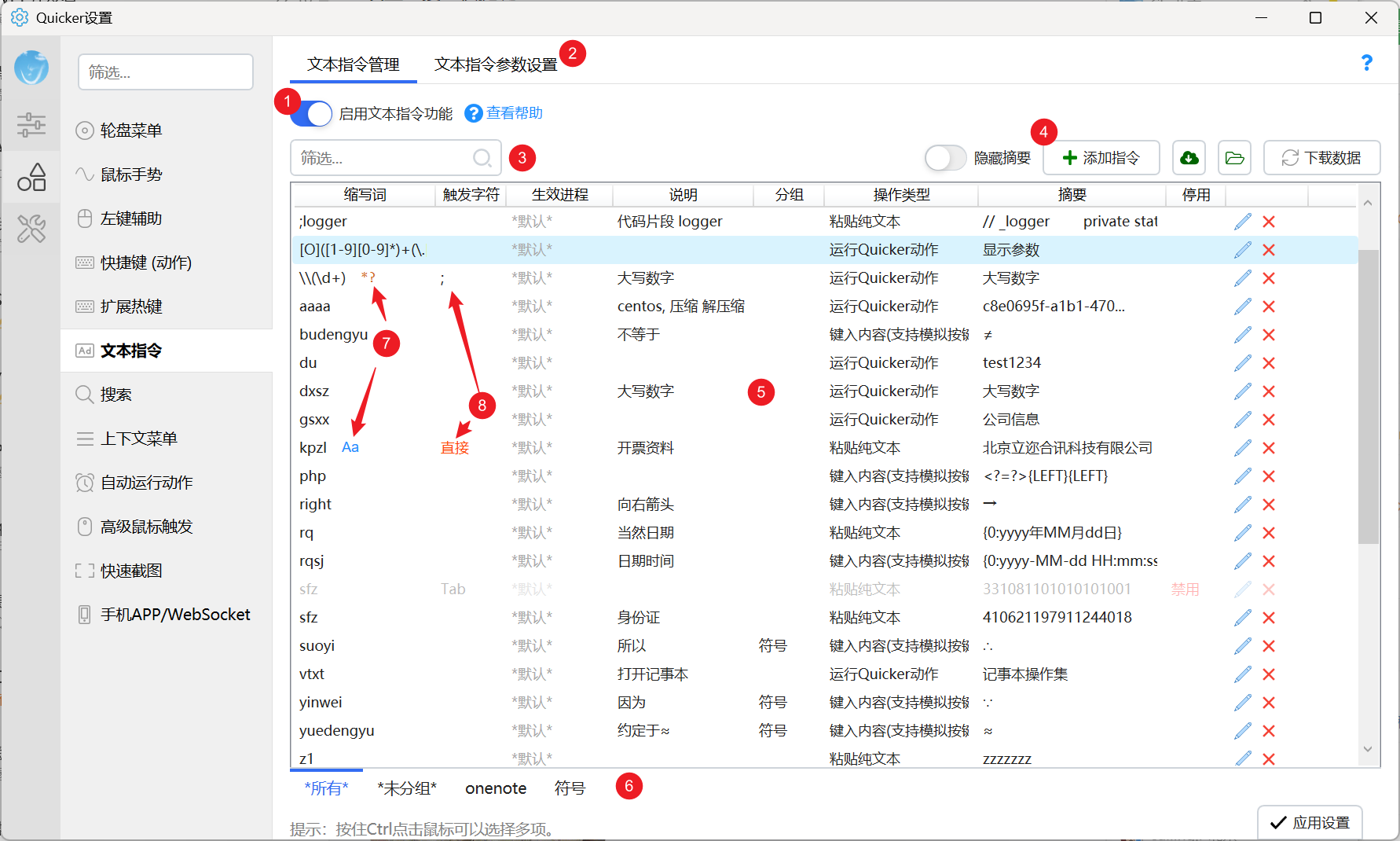
从主菜单打开"文本指令"窗口,主要区域:
- 功能总开关;
- 通用参数:触发字符(默认 Tab,可改)、黑名单等;
- 规则列表与分组标签,支持筛选查找;
- 添加规则 / 安装他人分享 / 同步数据;
- 每条规则可标记正则与忽略大小写,也可自定义单条触发字符或设为直接触发(不按触发字符立即生效)。
列表操作支持 Ctrl 点选多条、Shift 选连续多条,批量整理方便。
与发送文本按钮的分工
| 文本指令 | 发送文本按钮 | |
|---|---|---|
| 触发 | 打字 + 触发字符 | 弹面板点击 |
| 适合 | 长段落、写作流 | 短语句、鼠标流 |
| 动态能力 | 日期时间、正则、触发动作 | 存量静态文字 |
详见对比页把常用文字存成按钮随点随发。
使用提醒
- 触发字符在输入框 / 网页编辑器里会"吃掉"一次按键,个别编辑器行为异常时检查兼容性或改触发字符;
- 某软件里不想让缩写生效,把该软件加入文本指令黑名单(设置里的黑名单栏);
- 规则和配置包都能社区分享(见给好用的动作作者点个赞),装现成的先跑起来再按需改。