托盘图标右键菜单与面板主菜单功能一览
软件没有传统主窗口,所有管理入口都收在两处:系统托盘图标与面板标题栏的主菜单。
系统托盘图标
托盘图标通常常驻右下角,右键它可以完成几件高频操作:
- 重新加载挂钩:当鼠标触发、左键辅助等功能突然失灵时,第一反应就是点这个,多数"挂钩丢失"问题当场解决;
- 退出软件:彻底关闭程序(更新版本前也需要先退出)。
主菜单(Quicker 菜单)
点面板标题栏最左侧的菜单按钮,会展开一张功能丰富的菜单:
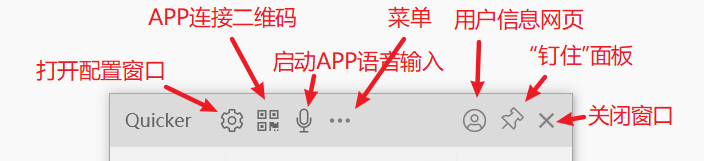
- 应用程序设置:打开场景与动作管理窗口,是日常使用频率最高的一项(详见场景管理);
- 扩展热键 / 文本指令:分别打开两套键盘增强功能的设置窗口(见扩展热键与文本指令);
- 数据同步:手动同步配置或查看同步历史(见数据同步);
- 检查动作更新:扫描已安装的动作库动作有没有新版本(见更新动作);
- 工具:一栏实用小工具集合——
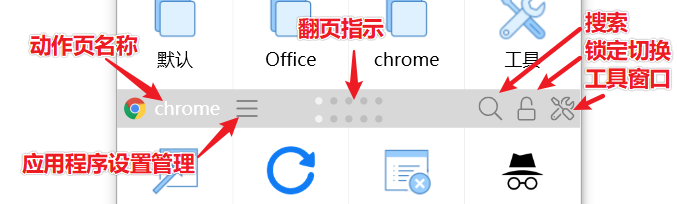
- 应用数据文件夹:打开本地数据目录(
%LOCALAPPDATA%\Quicker),主要存图标缓存、日志等; - 动作回收站:找回近期误删的动作,复制后粘贴到面板空白处即可还原;
- 导出动作列表:把全部动作导出为 csv 清单;
- 重置文本悬浮窗位置:文本悬浮窗被拖出屏幕外时用它归位;
- 键盘状态:检测有没有某个键卡在"按下"状态——扩展热键莫名失灵时,八成是某个键没弹起来,用它检测并重置;
- 教程 / 反馈 / 检查软件更新 / 关于:打开官方教程与反馈渠道、检查新版本、查看版本信息;
- 关闭:退出程序;关闭并退出当前帐号:删除本地全部数据并退出,换账号登录时才用,谨慎点击。
小结
记住一条动线:日常调动作进"应用程序设置",软件出问题先摸托盘"重新加载挂钩",键盘失灵查"键盘状态"工具——这三招能解决大半日常问题。