全局通用任务栏桌面四种预置场景的区别
打开场景管理窗口,列表最上面四项是删不掉的预置场景,它们各自接管一类特殊时机。
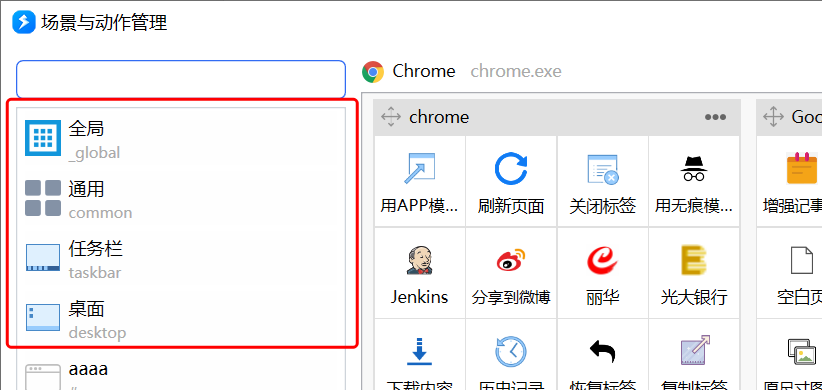
全局
- 管理面板上半部分(全局面板区)加载的动作页;
- 设置轮盘菜单、鼠标手势里各项操作的默认动作——没给软件单独配置时,滑动鼠标执行的就是这里定义的动作;软件场景可以覆盖它。
具体分工见全局面板区。
通用
- 管理下半部分(上下文面板区)的兜底动作页:当前软件没有专属场景时,显示的就是它;
- 独门能力:通用场景的动作页可以附加在其他软件动作页的后面。比如你有一组"文字处理万金油"动作,放进通用页后,无论 Word、记事本还是浏览器,弹出面板时都能在专属动作后面看到它们。
任务栏
管理在 Windows 任务栏上弹出面板时加载的动作页。注意一个官方提示:点击任务栏会让其他窗口失去焦点,所以这里不适合放"对选中内容操作"的动作(比如搜索选中文字——焦点没了,选中内容也就没了),放启动类、打开类动作更合适。
桌面
管理在 Windows 桌面上弹出面板时加载的动作页。桌面上没有"当前软件",所以这里实际承担了"桌面专属工具架"的角色,常见内容:快速打开下载目录、回收站清理、一键锁屏之类。
一张表理清
| 预置场景 | 接管时机 | 典型内容 |
|---|---|---|
| 全局 | 任何时机(面板上半区) | 通吃型工具 + 轮盘/手势默认动作 |
| 通用 | 软件无专属场景时(下半区兜底) | 万金油动作,可附加到其他页后面 |
| 任务栏 | 在任务栏上触发面板时 | 启动类、打开类动作 |
| 桌面 | 在桌面触发面板时 | 桌面工具架 |
理解这四个"地基场景"之后,就可以给具体软件建专属场景了,见给某个软件创建专属动作页。