弹出的小面板窗口由哪几部分组成
面板虽小,五脏俱全。理解它的四块区域,后面的所有功能才好解释。官方把使用流程概括为一句话:选择要操作的对象 → 弹出面板 → 选择动作 → 自动关闭。
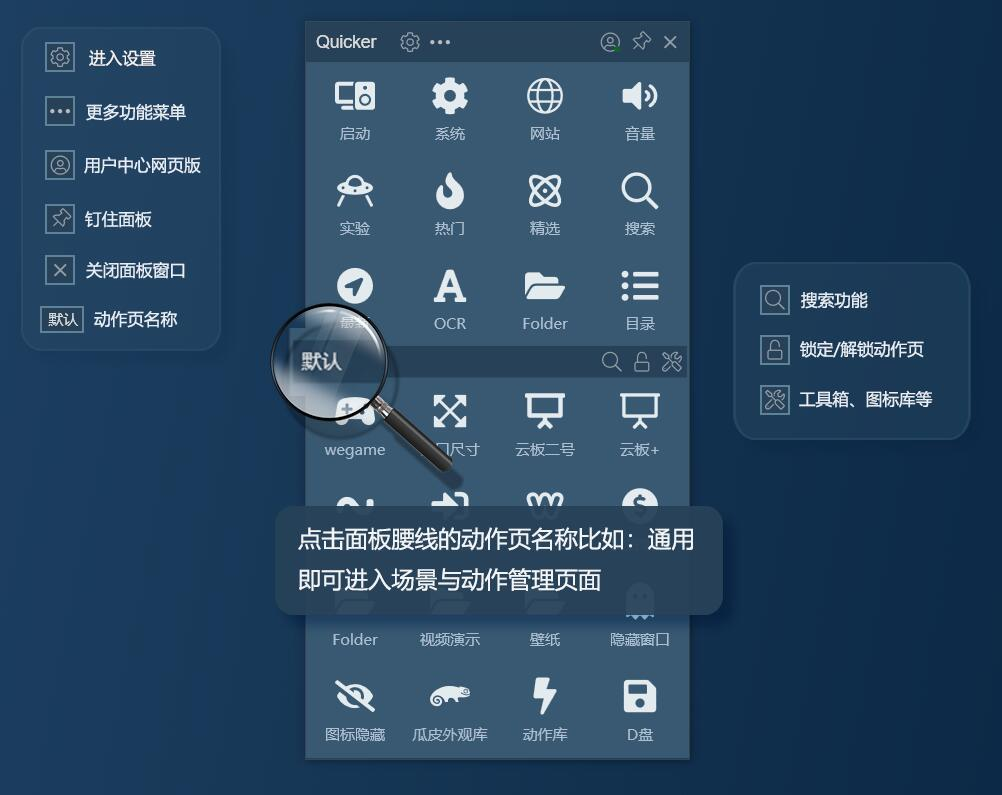
四块区域
- 标题栏:面板最顶部一条,集中了设置、菜单、钉住、关闭等窗口级按钮;
- 全局面板区:上半部分,内容固定,放"任何时候都可能用到"的动作;
- 腰栏:中间一条工具栏,负责动作页名称、翻页指示、搜索、锁定;
- 上下文面板区:下半部分,随当前使用的软件自动加载对应动作页。
标题栏上有什么
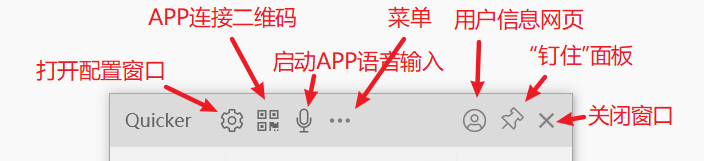
从左到右大致是:主菜单按钮、APP 连接二维码(启用手机 APP 连接后出现)、语音输入转发按钮、关闭、钉住(让面板不自动隐藏)、会员中心入口、设置。
其中"钉住"比较特别,单独成页:见钉住面板。
腰栏上有什么
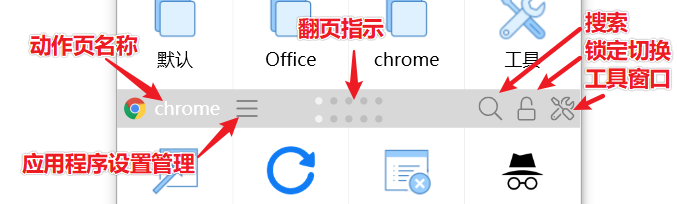
- 当前动作页名称:显示上下文区正在加载哪一页,点击它直接打开应用程序设置窗口;
- 翻页指示:建了多个动作页时出现的小圆点,白点表示当前页;
- 搜索框:按名称快速搜索所有动作,支持拼音匹配;
- 锁定开关:暂时停止上下文区自动切换;
- 工具窗口菜单:工具箱、已安装软件列表、动作库网页三个入口。
一般使用流程
- 先在目标软件里选中要处理的对象(文字、单元格、文件);
- 弹出面板(默认中键,可换,见触发方式一览);
- 点目标动作;
- 面板自动隐藏,回到工作界面。
整个循环不需要离开键盘主键区,也不需要在屏幕上找入口——这正是它和传统启动器软件在体验上的本质差异。