怎么把动作面板钉在屏幕上不自动消失
面板默认"点完按钮就消失",这是为效率设计的。但有些场景你需要它一直待在屏幕上:
- 正在布置动作页,需要边看边拖拽编辑;
- 想把动作从面板拖到轮盘、悬浮区等其他位置;
- 给别人演示,或者当临时工具架用。
这时就需要钉住功能。
开关方法
- 打开设置窗口(或通过主菜单)找到钉住选项并启用;
- 启用后,面板标题栏会出现一枚图钉图标;
- 点击图钉,让它变成竖直状态,面板即被"钉"在屏幕上——点按钮执行动作后面板不再自动隐藏。
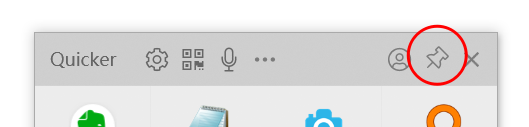
钉住之后
- 移动面板:按住标题栏或腰栏的空白位置拖动即可(钉住状态下按钮区域被占用,从标题栏拖);
- 恢复自动隐藏:再点一下图钉,图标变回水平状态;
- 关闭面板:点右上角 X 照常有效。
官方埋的一个妙用
把面板钉住并锁定动作页切换后,可以从面板里拖动动作到轮盘位置上,这是配置轮盘菜单最顺手的方式(配合场景窗口使用,见轮盘动作管理)。同理,创建悬浮按钮时也是先钉住再拖。
什么时候别钉住
日常执行动作时建议保持未钉状态:自动隐藏保证了"面板永远是一次性的",不会遮挡工作区,也不会让你产生"切窗口找面板"的旧习惯。钉住属于配置期工具,配置完就收。