按软件管理动作的场景设置窗口怎么用
"场景与动作管理"窗口是整个软件的配置中枢:所有软件的场景、每个场景下的动作页、轮盘菜单、鼠标手势、左键辅助,都在这一个窗口里管理。
两种打开方式
- 面板主菜单 → 应用程序设置;
- 点击腰栏上的当前动作页名称标签(见腰栏)。
窗口布局
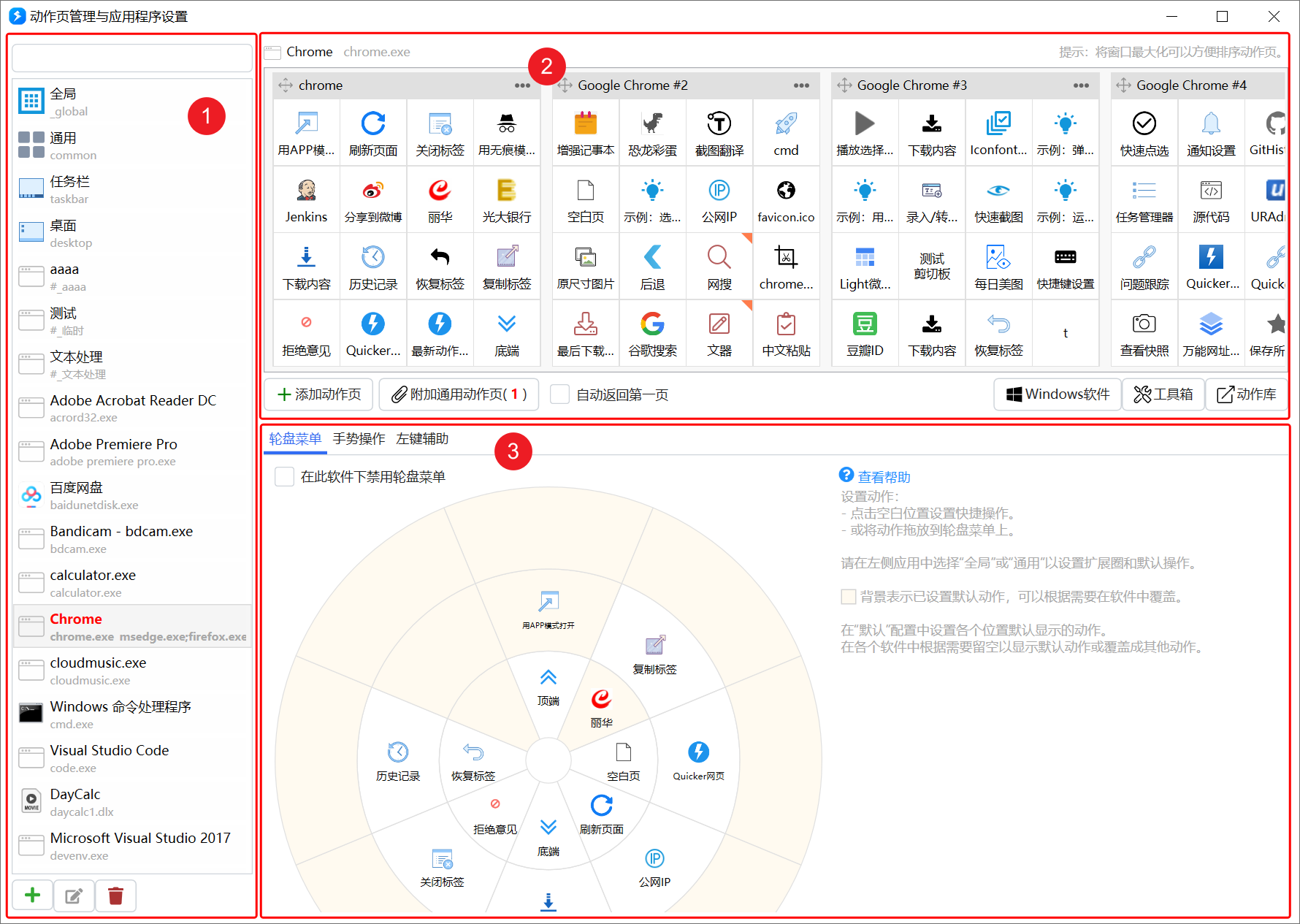
窗口分为三块:
- 应用场景列表(左侧):列出所有已配置的场景,点击切换;前几项是系统预置的特殊场景(全局、通用、任务栏、桌面),见下一页;
- 动作页管理区(右上):管理当前场景下的动作页——增删页、编辑按钮、拖拽排序都在这里;
- 辅助触发管理区(右下):管理当前场景下的轮盘菜单、鼠标手势、左键辅助设置,实现"同一个软件一套专属触发"。
"场景"到底指什么
一个场景 = 一个应用程序(或虚拟应用)的整套配置,判断依据是进程名——通常就是 exe 文件名去掉 .exe,例如 notepad.exe 对应进程名 notepad。同一个软件的 32 位和 64 版、或者由多个进程组成窗口的软件,会有识别问题,解决方案见关联程序与虚拟场景。
管理的基本节奏
新手建议按这个顺序配置:
- 先在全局场景放通吃动作(对应面板上半区);
- 在通用场景放兜底动作页(没建场景的软件都会显示它);
- 对每天必用的 2~3 个软件(比如浏览器、Office、编辑器)逐个建场景,见给某个软件创建专属动作页;
- 用顺了再碰轮盘、手势这些进阶触发。
删除、改名等维护操作集中在编辑改名与删除场景的方法。