什么是 Windows 上的场景化快捷面板工具
Quicker 的自我定位是"指尖工具箱",一句话概括:把你正在用的软件里最常用的操作,放进一张随叫随到的小面板里,用鼠标点一下就完成。它常被网友归入 Windows 启动器、快捷指令工具一类,但和传统启动器"找图标、开软件"的思路不同,它的重心是"启动操作"——比如给选中的文字翻译、给表格加边框、把剪贴板内容批量处理掉。
三个核心概念
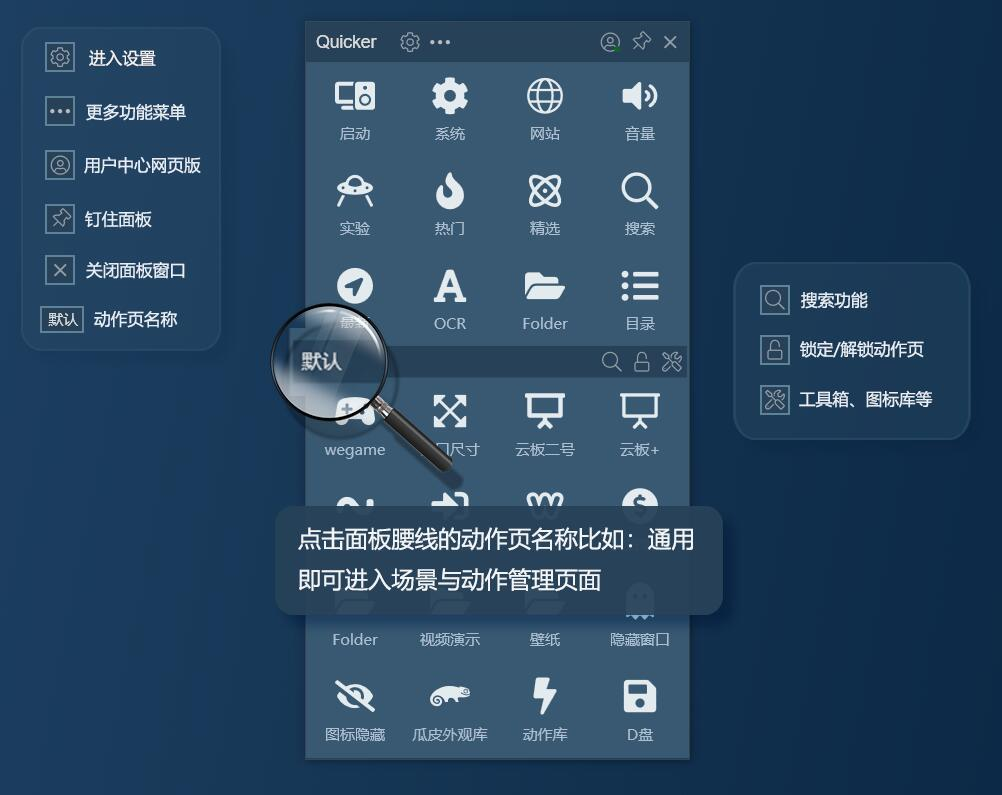
- 快捷面板:默认单击鼠标中键弹出,位置跟随鼠标。上半部分是固定的全局面板区,下半部分是随当前软件自动切换的上下文面板区,一层面板可以放下 28 个动作按钮(官方首页数据)。
- 动作:面板上的每个按钮就是一个动作。最简单的是"启动记事本"这种单步操作;复杂的可以是一段几十个步骤的自动化流程。
- 场景:为某个软件(按进程名识别,如
notepad)建立的专属配置。切换到 Excel 时面板自动换成 Excel 的动作页,这就是"场景化"三个字的来源。
它能做什么
- 为常用软件、文件、文件夹、网址建立一键捷径;
- 用按钮代替键盘快捷键,减少键鼠切换;
- 选中一段文字后一键搜索、翻译、发送;
- 用积木式编辑器把多步操作串成自动化流程;
- 从动作库安装 8000 多个现成动作(截图 OCR、聚合翻译、文件归档等)。
适合谁用
- 长时间泡在 Office、浏览器、代码编辑器里的办公族与开发者;
- 讨厌记快捷键、更愿意"点点鼠标"的用户;
- 有重复性操作需要自动化、但又不想学编程的重度 Windows 用户。
配套生态
除 Windows 主程序外,官方还提供 Chrome / Edge / Firefox 浏览器扩展(用于浏览器联动)、安卓客户端(作为面板遥控器,开源)、以及动作库与外观分享社区。如果你已经心动,可以从下载安装开始,三分钟就能点出第一张面板;弹面板的各种花样见触发方式一览。