鼠标中键弹出快捷面板的第一次体验流程
官方帮助中心专门写了一篇"3 分钟快速体验"教程,本页把其中的入门动作拆开讲。
第 0 步:准备工作
- 如果使用了 360 安全软件,先把本软件加入信任名单并关闭其"驱动防护",否则中键可能失灵(原因与操作见安全软件拦截处理);
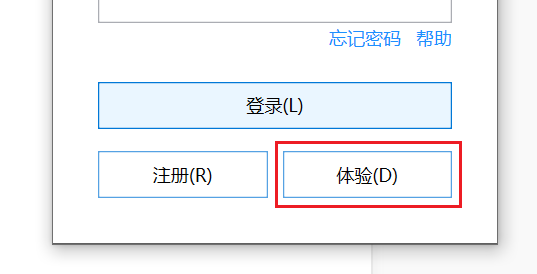
- 从开始菜单启动软件;首次运行会出现登录界面,不想注册可以先点"体验"按钮,直接使用一套预置好的体验动作页。
第 1 步:弹出面板,点第一个按钮
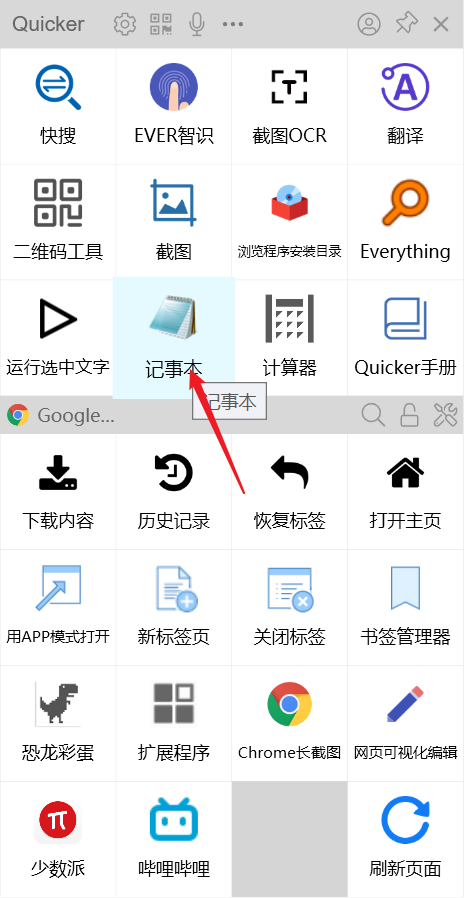
单击鼠标中键(滚轮键),面板会在鼠标当前位置弹出。面板上半部分是全局面板区,下半部分是上下文面板区。
在面板上找到"记事本"按钮,用左键点它——Windows 记事本被打开了,面板随即自动隐藏。
恭喜,你已经掌握了这个软件最基础的使用循环:弹出面板 → 点按钮 → 面板自动关闭。
第 2 步:选中内容后再弹面板
这是本软件与普通启动器的第一处分水岭——很多动作是"吃"选中内容的:
- 在任意界面用鼠标选中一段文字;
- 单击中键弹出面板;
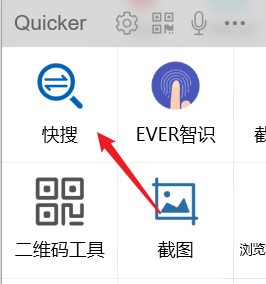
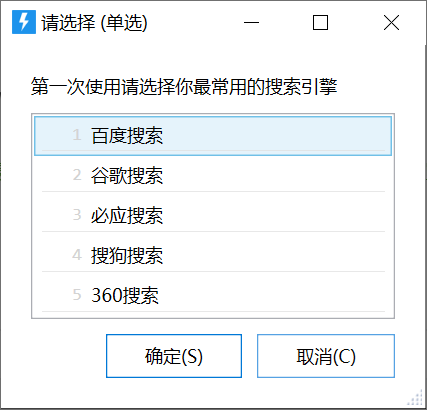
- 点"快搜"动作,首次运行会让你挑选常用搜索引擎并确认;
- 浏览器随即打开,搜索的就是你刚选中的那几个字。
同样的套路还适用于翻译、OCR、Ever 智识(自动识别选中内容该用什么方式打开)等动作,在 Word、代码编辑器里都可以照方抓药。
第 3 步:观察面板下半部分的变化
- 回到 Windows 桌面,弹面板,注意下半部分的按钮排布;
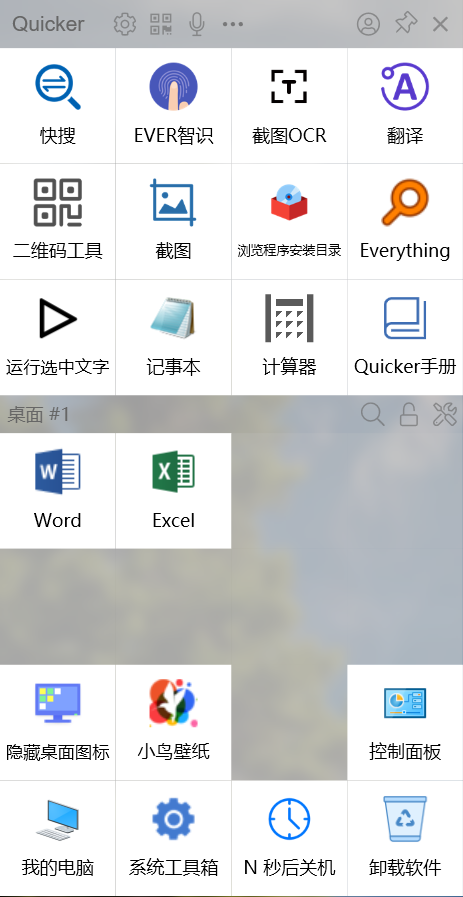
- 点面板上的 Excel 按钮打开 Excel 并选中几个单元格,再弹面板——下半部分已经换成了 Excel 专属动作页;
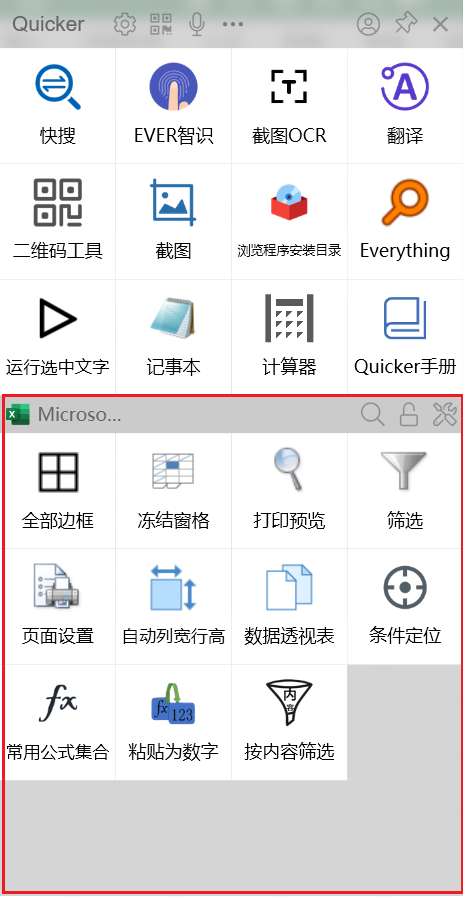
- 点一个"全部边框"之类的动作,选中单元格立刻套上边框。
这就是自动切换动作页的效果,其背后的机制在上下文面板区与场景管理两页展开。