面板上半部分全局面板区的用法与设置入口
面板窗口的上半部分是全局面板区:内容不随当前使用的软件变化,弹出来永远是这几排按钮。
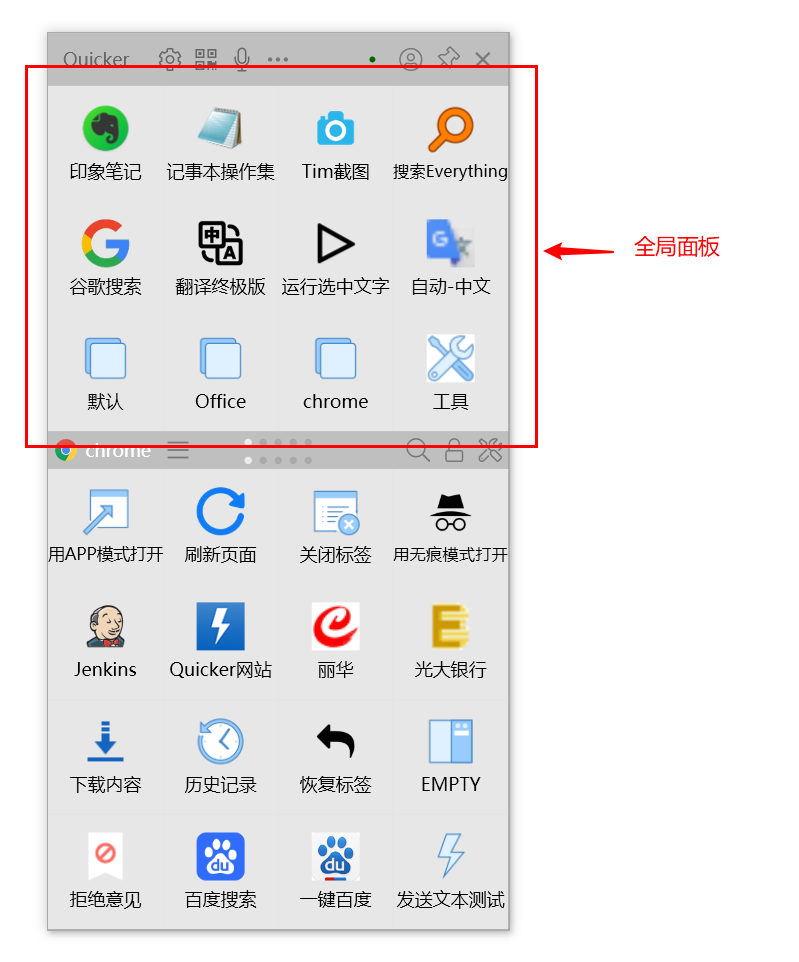
适合放什么
按官方建议,这里放"各种工作场景下都可能用到"的动作,例如:
- 截图 OCR、聚合翻译这类"通吃型"工具;
- 便签、倒计时、剪贴板历史等桌面小工具;
- 一键打开常用文件夹、常用网址。
放太多反而降低效率——你的目标应该是在半秒内找到按钮。如果一页放不下,可以用翻页扩展,见面板翻页。
在哪里编辑
全局面板区对应"场景与动作管理"窗口里的全局场景。打开方式任选其一:
- 面板主菜单 → 应用程序设置;
- 点击腰栏上的动作页名称标签。
在全局场景下管理动作页、增删按钮的方法与其他场景完全一致,通用操作见给某个软件创建专属动作页。
全局场景的额外职责
除了放动作,全局场景还是轮盘菜单和鼠标手势的"默认动作"设置处:在没有给某个软件单独配置时,轮盘的每个位置、手势的每种画法执行什么,都由全局场景决定;软件场景里可以覆盖默认值,详见轮盘三个圈的动作分配规则。
别和"通用"场景搞混
| 对比项 | 全局场景 | 通用场景 |
|---|---|---|
| 对应面板位置 | 上半部分(全局面板区) | 下半部分的默认动作页 |
| 加载时机 | 永远显示 | 当前软件没有专属场景时显示 |
| 典型内容 | 通吃型工具 | 各软件还没建专属页时的兜底操作 |
"通用"场景还有一个特殊能力:它的动作页可以附加在其他软件动作页的后面,实现"这组动作在所有软件里都能用",细节见四种预置场景。