组合动作的步骤编辑器怎么用
写组合动作用的编辑器是张"流程画布":步骤从上往下依次排列,运行时按顺序执行。本页只讲最基本的使用循环,模块细节见常用步骤模块清单。
编辑器里做什么
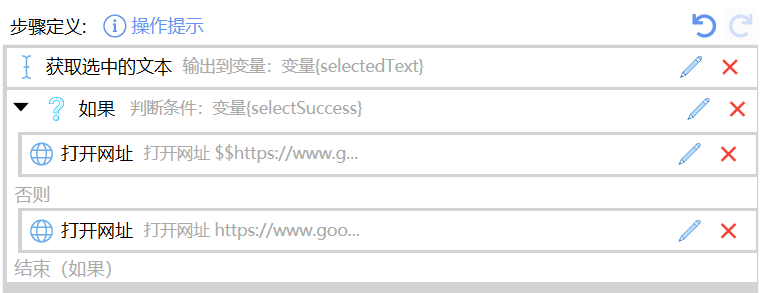
- 添加步骤:从模块列表里把需要的模块拖进流程(或通过添加按钮选择模块类型);
- 排列顺序:拖动调整步骤先后——顺序就是执行顺序,组合动作的本质;
- 设置参数:每个步骤点开都有参数表单,参数可以是固定值,也可以引用变量(见变量与参数传递);
- 组织结构:步骤可以分组收纳,长流程靠分组保持可读性;
- 保存运行:保存后面板上的按钮即执行最新版本,也可以在编辑器里直接试运行。
参数的选择与输入
参数输入支持多种形态:直接填值、选变量、用表达式动态计算(表达式的语法规则见官方"表达式"文档)。不确定参数怎么填时,把鼠标悬停在参数名上通常有说明,官方文档也建议从最简单的固定值开始,跑通了再换变量。
从模仿开始是最快的路
编辑器上手最快的路径不是从零写,而是装一个别人的动作,打开看它的步骤:
- 从动作库装一个功能简单的动作(见粘贴一个链接就能装上别人的动作);
- 在动作按钮右键菜单里编辑它;
- 对照像搭积木一样的组合动作是什么里的三要素,读懂每个步骤在干嘛;
- 复制一份改成自己的需求。
官方的"第一个组合动作 Hello World"教程也是这个思路:先让一个只弹提示框的动作跑起来,建立"步骤 = 一句话指令"的直觉。
两个好习惯
- 给步骤加注释:编辑器提供注释模块,长流程里每隔几步写一句"这步在干嘛",一个月后的自己会感谢现在的自己;
- 复杂逻辑拆子程序:可复用的步骤片段抽成子程序,多个动作共用一份逻辑,改一处全生效(子程序机制见官方文档,也可以在社区分享)。