按住左键加一个字母完成选中即操作
左键辅助是键鼠结合的代表功能:按住鼠标左键的同时,按下键盘字母或其他鼠标键,立即触发操作。它最妙的地方是把"选择"和"操作"合成了一步——选中内容后抬起左键之前按字母,连面板都不用弹。
两类典型用法
- 对选中内容快速操作:选择内容 → 抬起左键前单击字母 → 完成。选择与触发一气呵成;
- 按下即粘贴:在目标位置按下左键,单击字母,再抬起——把"点位置"和"粘贴"合并。
实现原理上它不拦截左键消息,而是与左键原本的功能融合,所以日常选择行为不受影响。
默认按键表
| 按键 | 效果 |
|---|---|
左键 + C | 复制 |
左键 + X | 剪切 |
左键 + V | 粘贴 |
左键 + A | 全选 |
左键 + S | 搜索(Search) |
左键 + D | 删除 |
左键 + R | 运行(类似在运行窗口执行,可用于路径、网址) |
左键 + Caps | 回车 |
左键 + B / Z / I / U | 粗体 / 撤销 / 斜体 / 下划线 |
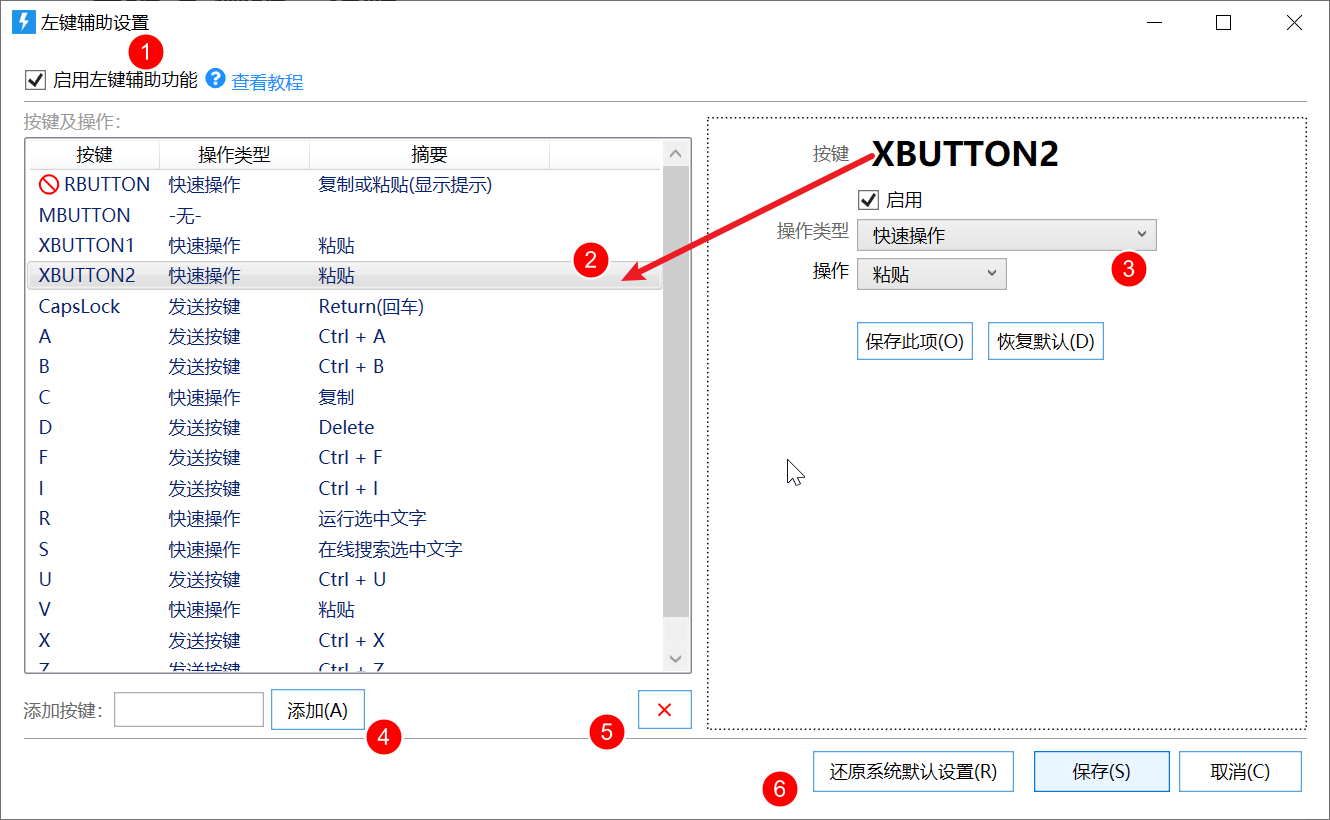
| 左键 + 右键 | 复制或粘贴二合一(有没有复制成功用于判断意图) |
| 左键 + 侧键 | 粘贴 |
注意"左键+右键"的粘贴在 Excel、Visual Studio 这类 Ctrl+C 总会改剪贴板的软件里不适用(复制整行的行为会干扰判断)。
版本与权限
- 1.10.11 起,左键+右键、左键+侧键合并进本功能,不再单独设选项;免费版可用默认规则,自定义每项操作需要专业版(见版本差异);
- 1.11.5 起支持长按:按住字母不松达到间隔时间后触发另一个操作,官方建议两个操作设成递进关系(按下复制、长按弹上下文菜单正好读到刚复制的内容);
- 社区技巧:添加一条"按键为左键本身"的规则,选中后停住 1 秒再抬起即自动复制选中的内容。
分软件特殊设置
在应用程序设置窗口里可以为特定软件覆盖按键:例如在 Photoshop 里把"左键+空格"设为"无"来禁用它;也可以把整个软件加入黑名单完全禁用左键辅助。
失灵排查(官方文档的问题清单)
- 挂钩丢失:托盘图标右键 → 重新加载挂钩;
- 目标软件在黑名单里,或窗口全屏且开启了全屏禁用选项;
- 键盘状态不对:有键卡在按下状态(用主菜单工具里的"键盘状态"检测,见托盘菜单),可开启自动恢复键盘状态的选项;
- 被识别为连续输入:按引导键前稍等,超过触发间隔设置;非输入用途的引导键可关闭"保持原功能"提升识别;
- 黑名单联动拦截:确认"黑名单应用于扩展热键"等联动选项的影响范围。
顺带一提:想用右键 / 侧键 + 字母的组合,请看扩展热键——把鼠标键选作引导键即可,两者的边界官方文档写得明白。